

東日本旅客鉄道株式会社 様
個人に「応じて、適切な」動機づけを行う人材育成にAttunedを活用



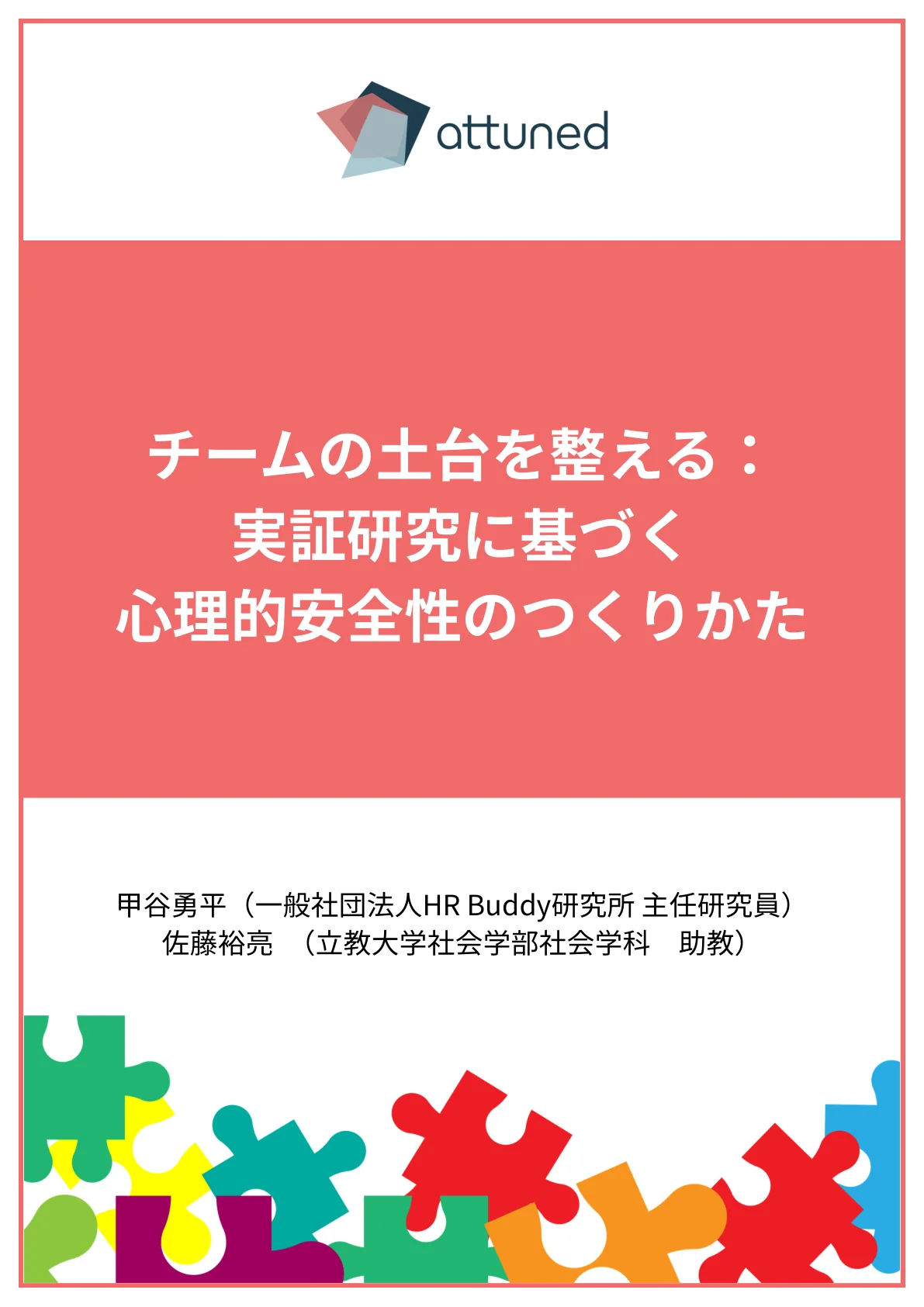
HR Buddyが心理的安全性の正しい理解から組織への影響、実務で高めるアクションまでを実証研究に基づいて解説。
ダウンロードはこちら
AI × モチベーションで、"モチベーション"を可視化。モチベーションアセスメントやAI TalkCoachを活用し、チームのパフォーマンスとエンゲージメントを向上させましょう!
ダウンロードはこちら
AttunedがIRチームに提供する「ESブーストプラン」。エンゲージメントスコアの改善とIRナラティブ構築を一気通貫で支援します。
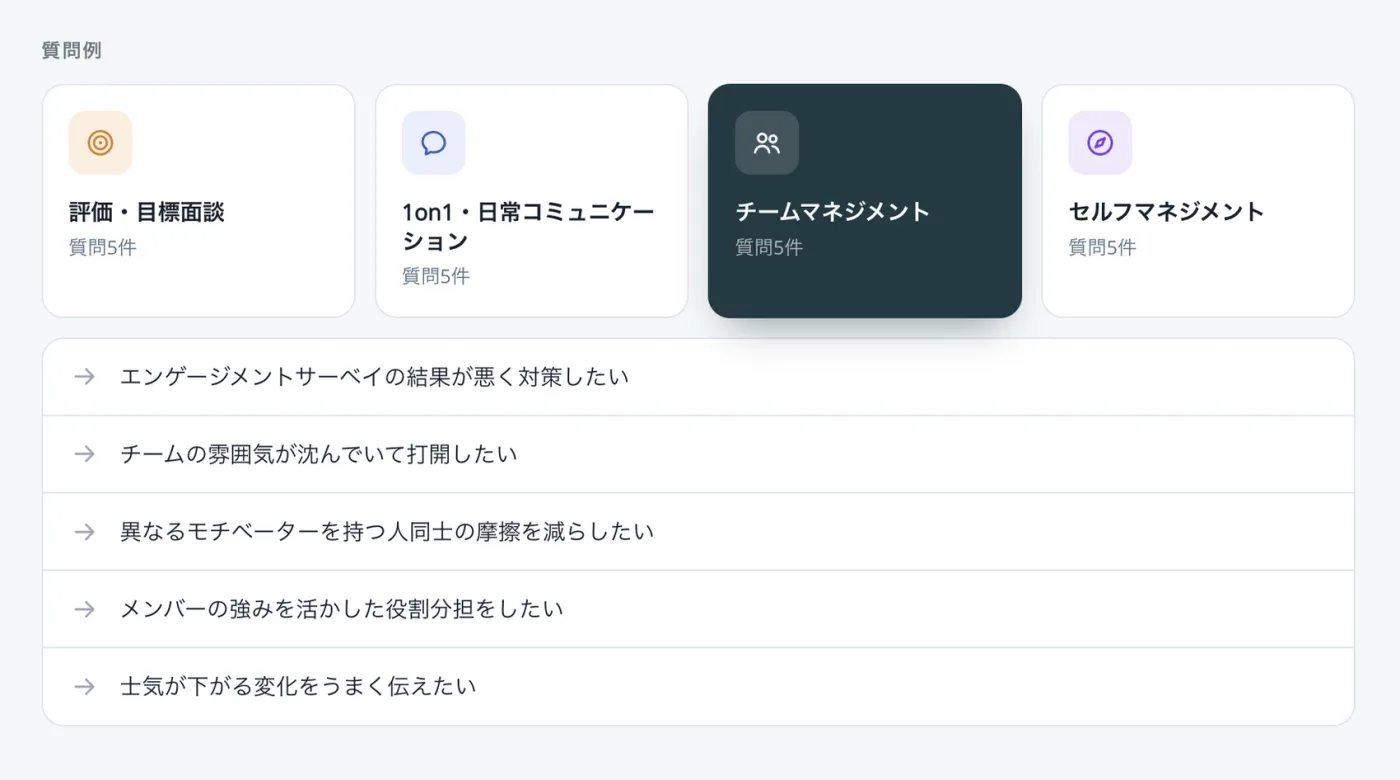
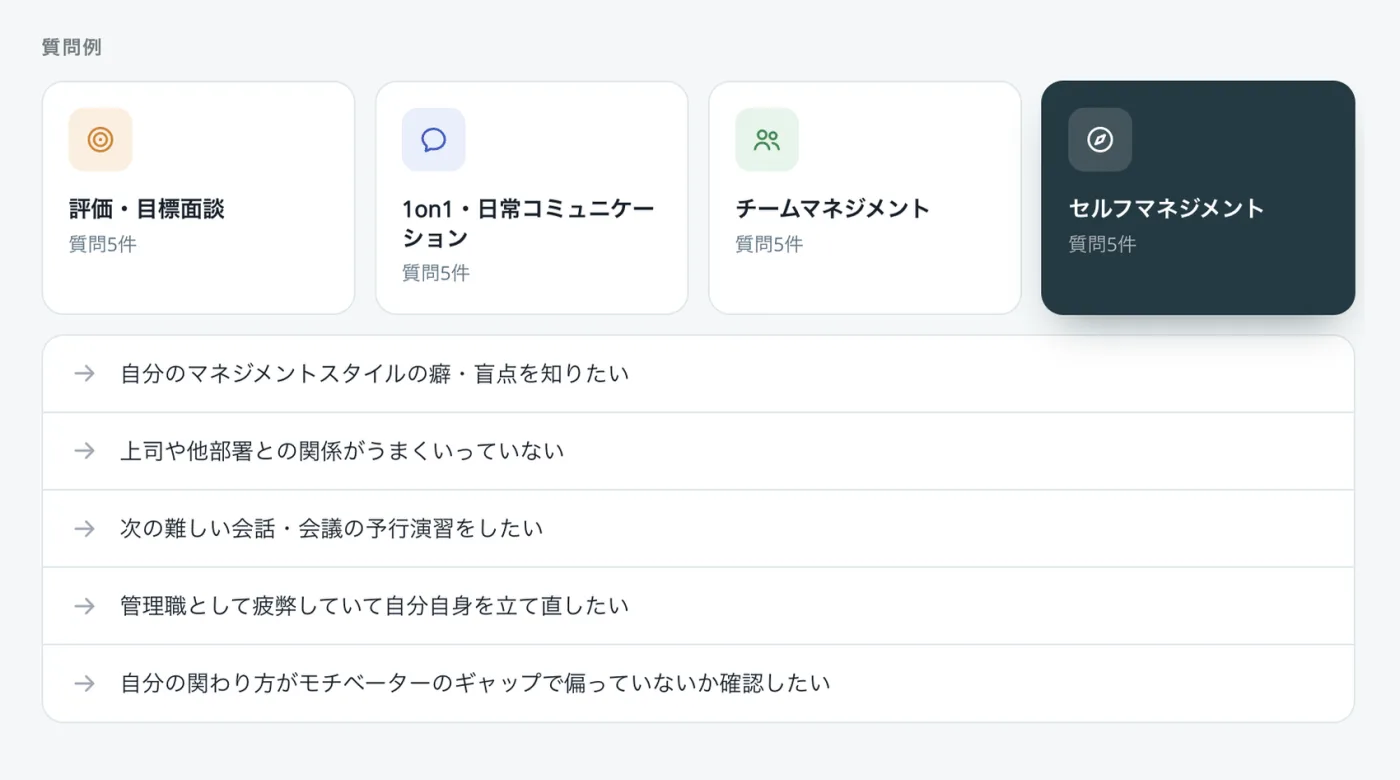
ダウンロードはこちらAI TalkCoach がアップデートされ、TalkCoach X としてご提供を開始します。 相談したい場面から選べるようになり、ゼロから質問を考えずに相談を始められます。

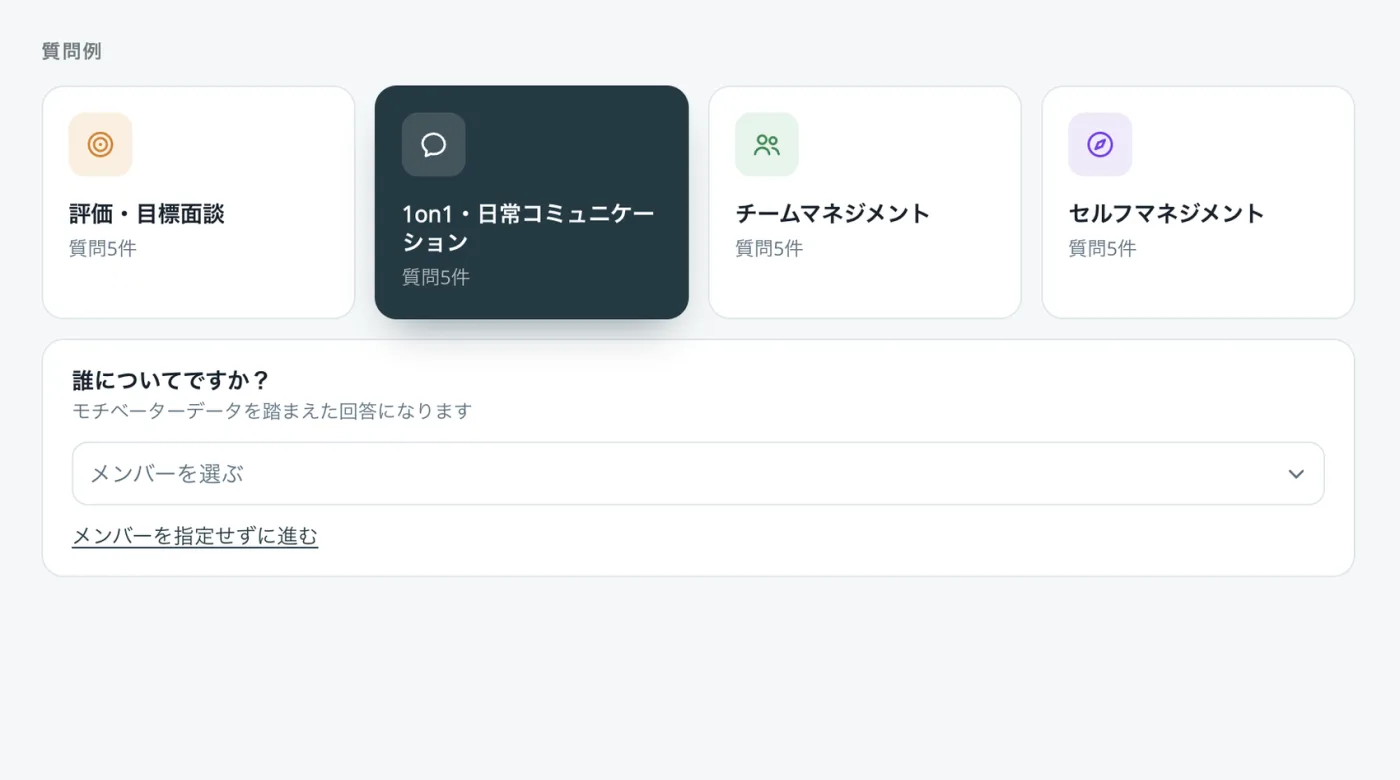
評価・目標面談 / 1on1・日常コミュニケーション /
チームマネジメント / セルフマネジメント。
ログインすると、この4つが並んでいます。
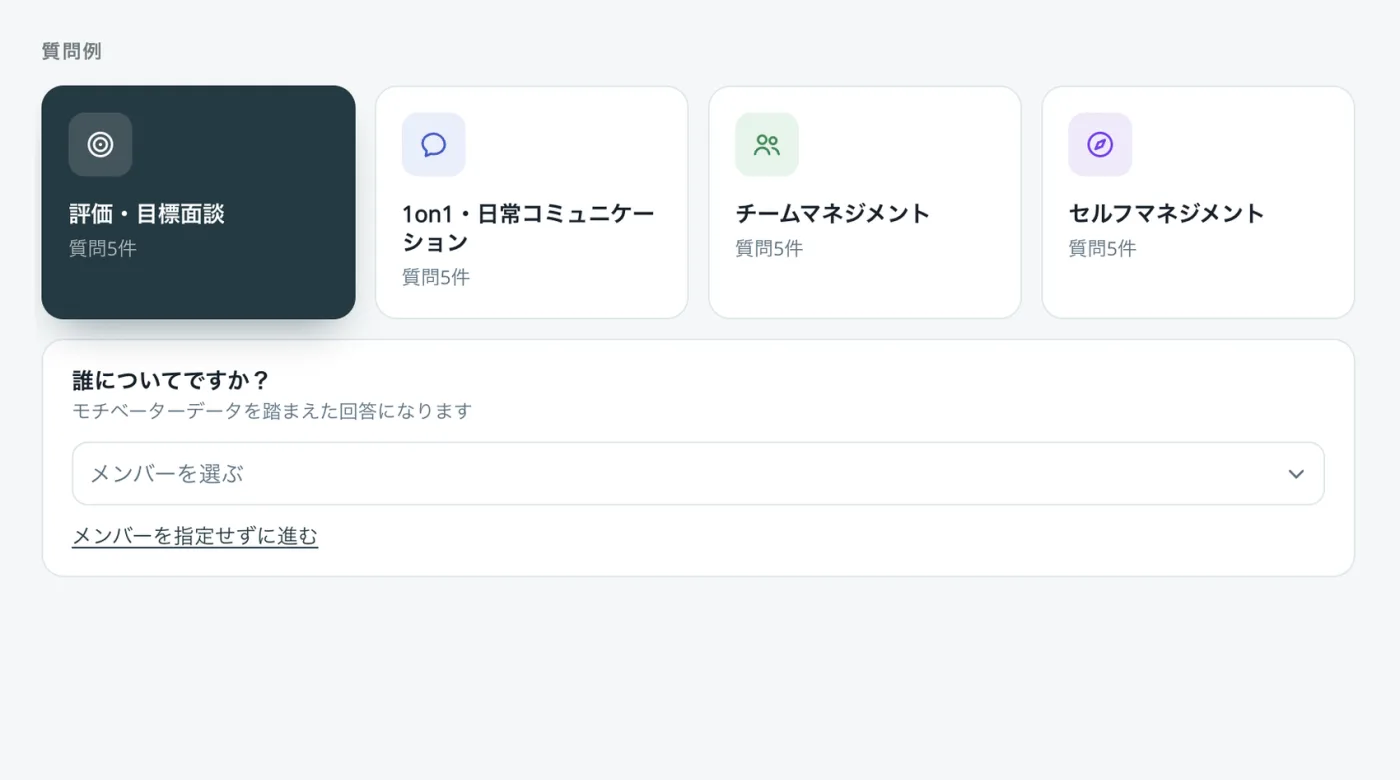
これは評価・目標面談を選んだときの画面です。誰について相談するかも、その場でメンバーから選べます。
面談メモや資料をそのままお渡しいただけます。要点をまとめる、送る前のメッセージ案を見る、サーベイ結果を読み解く、といった使い方ができます。
プロファイル、エンゲージメントの推移、チームのモチベーターなどが図で表示されます。回答のあとには、続けて相談できることがボタンで並びます。
これまでは直近数ヶ月分だけでした。扱えるデータが増えた分、長い目で見た変化も追えるようになりました。
次の面談で使える問いかけ・進め方・小さく試せることを出します。ゼロから考えるのではなく、たたき台がある状態で面談に入れます。
モチベーターの適合度、不満の兆候、1on1 の間隔、在籍期間をまとめて、どこを見るか、誰に声をかけるか、何から手をつけるかを示します。数字を眺めて自分で解釈する作業が減ります。
1on1 の日程を入れたり動かしたりできます。間隔が空いてきたメンバーもわかります。サーベイのリマインド送信や、「@名前」でのメンバー指定もできます。
相談の入口と、扱えるデータです。評価・目標面談/1on1・日常コミュニケーション/チームマネジメント/セルフマネジメントの4つの場面に分かれ、質問例から選べるようになりました。ファイルのアップロード、回答へのグラフ表示と次の相談を促すボタンが加わり、エンゲージメントサーベイは全期間分のデータを確認できるようになっています。
入りません。カレンダーの変更もリマインドの送信も、実行前に必ずご確認を求めます。
いいえ。連携いただくと 1on1 の間隔の確認や日程調整ができるようになりますが、連携なしでもご利用いただけます。
閲覧できる範囲はこれまでと変わりません。すでにご覧いただけるデータの使い方をお助けするものです。権限設計の詳細は個社設定によりますので、個別のご確認が必要な場合は担当までお問い合わせください。
貴社の状況にあわせて、どこから使い始めるとよいかをご一緒に考えます。
『Attuned』の導入に関してご不明な点がございましたら、お気軽にお問い合わせください。